
Putem upravljačke ploče na Crafting.hr platformi, prodavatelji imaju potpunu kontrolu nad svojim asortimanom, uz fleksibilne opcije za uređivanje, dodavanje i upravljanje artiklima.
Kako mogu dodati artikl u trgovini?
U upravljačkoj ploči u izborniku s lijeve strane odaberite opciju Artikli te zatim Popis artikala. Za dodavanje artikla otiđite na Dodaj proizvod te ispunite sve relevantne informacije o svom artiklu. Klikom na Napravi potvrđujete dodavanje novog artikla te artikl postaje dostupan kupcima u trgovini nakon što ga administrator pregleda i odobri. Povratkom na Popis artikala i odabirom Artikli na odobrenju možete vidjeti artikle koji čekaju odobrenje administratora.


Što znače različite vrijednosti za polje Status prilikom dodavanja novog artikla?
Status predstavlja trenutni status artikla te može biti:
- aktivan – artikl je dostupan u trgovini
- skriven – artikl se ne prikazuje u trgovini, ali kupci mu mogu pristupiti putem izravne poveznice
- isključen – artikl nije dostupan u trgovini
Kako mogu urediti artikl?
U Popisu artikala kod artikla kojeg želite urediti kliknite na gumb s kotačićem te u padajućem izborniku odaberite Uredi. Nakon toga ćete biti odvedeni do prozora za uređivanje gdje željene promjene na artiklu možete spremiti klikom na gumb Spremi.


Kako mogu izbrisati artikl?
U Popisu artikala možete izabrati jedan ili više artikala odjednom te u izborniku koji se prikaže iznad popisa artikala odaberite gumb Akcije te iz padajućeg izbornika odaberite Izbriši odabrano. Ako želite izbrisati samo jedan artikl, to možete učiniti i klikom na gumb s kotačićem koji se prikazuje uz svaki artikl te u padajućem izborniku odabrati Izbriši.

Što su atributi ili značajke artikala i kako oni utječu na varijacije?
Atributi mogu biti svojstva artikla kao što su boja, veličina, dizajn i slično. Predstavljaju različita svojstva koja vam pomažu napraviti varijacije istog proizvoda (npr artikl u crvenoj, zelenoj i žutoj boji, naušnice s tri različita dizajna i slično).
Kako mogu dodati novi atribut/značajku za svoje artikle?
Postoje dva načina kako možete dodati novi atribut. Prvi uključuje odlazak na Artikle, zatim Popis artikala te otvaranje artikla čije značajke želite urediti. Nakon toga otiđite na Atributi odakle možete uređivati postojeće ili dodavati nove atribute klikom na Dodajte značajke.
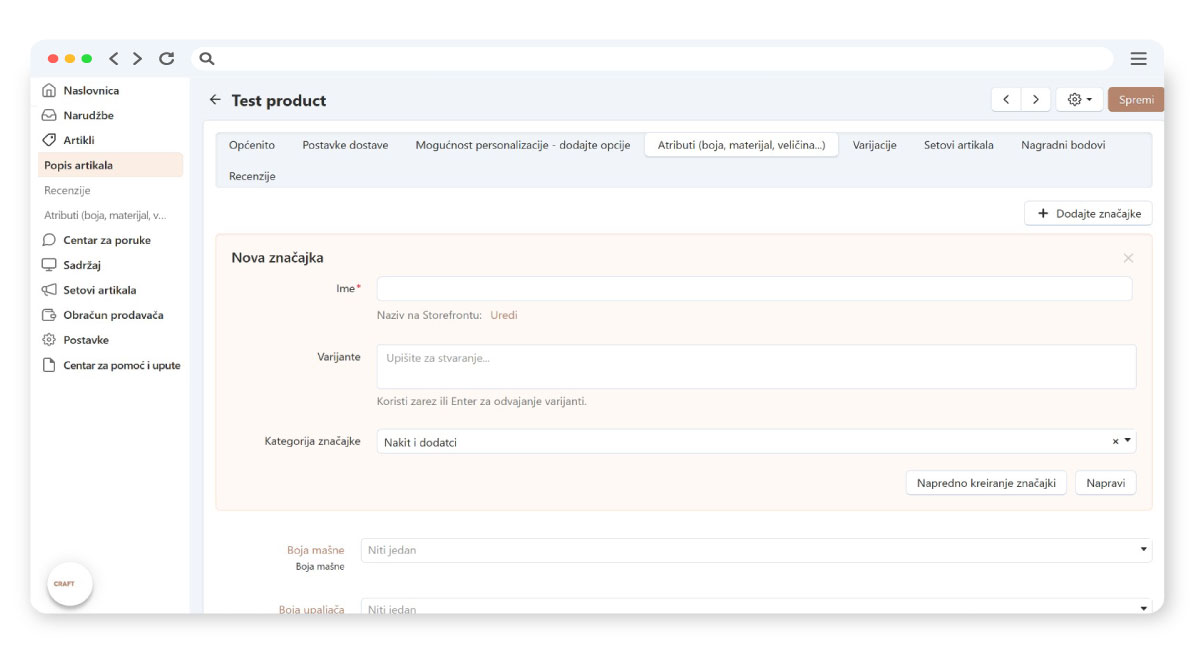
Drugi, izravniji način uključuje odlazak na Artikle u lijevom izborniku, zatim odaberite Atributi te kliknite na Nova značajka nakon čega možete ispuniti sva potrebna polja, dodati varijante, odabrati kojim kategorijama pripada atribut te spremiti promjene klikom na Napravi, nakon čega će vaš atribut biti dostupan za dodavanje artiklima.
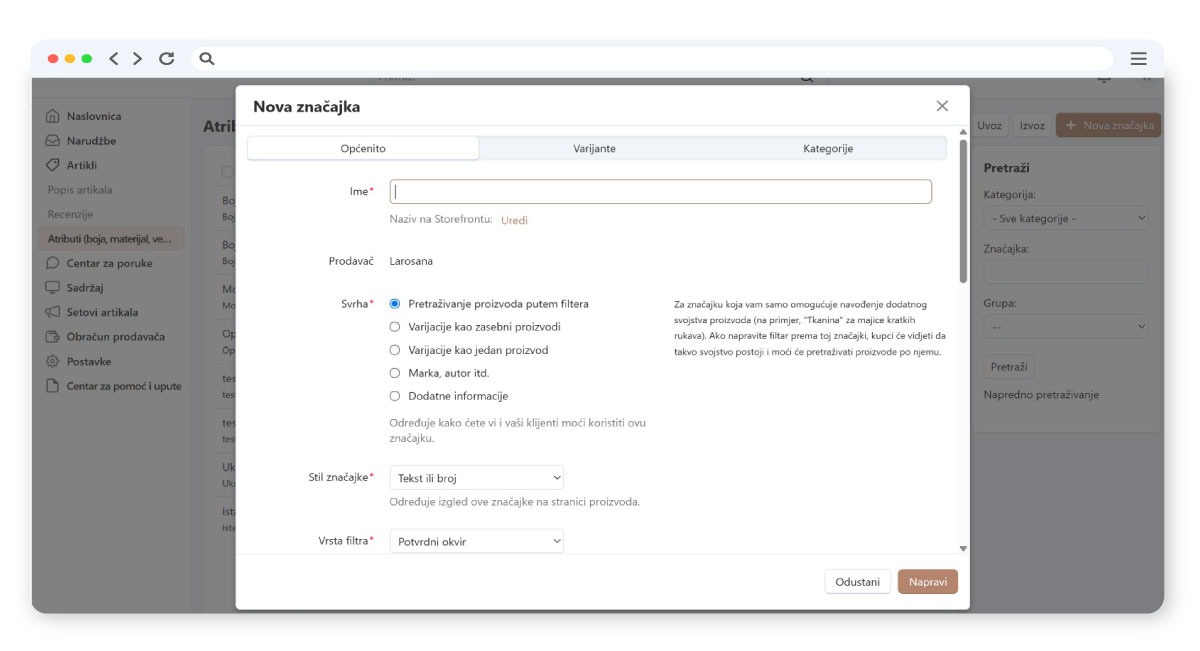
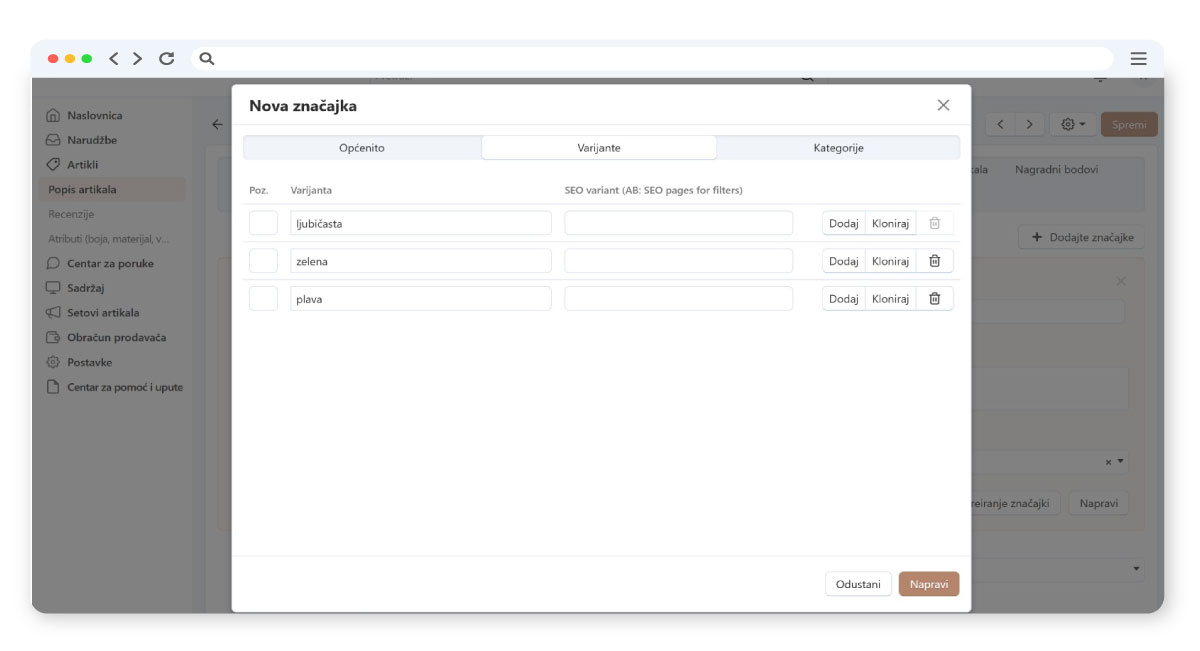
Važno je napomenuti kako prilikom kreiranja novog artikla treba dodati moguće varijante (npr. crvena boja, zelena boja, žuta boja) jer one predstavljaju vrijednosti koje ćete kasnije koristiti za kreiranje varijacija svog artikla.
Što znači svrha novog atributa kao zaseban proizvod ili jedan proizvod?
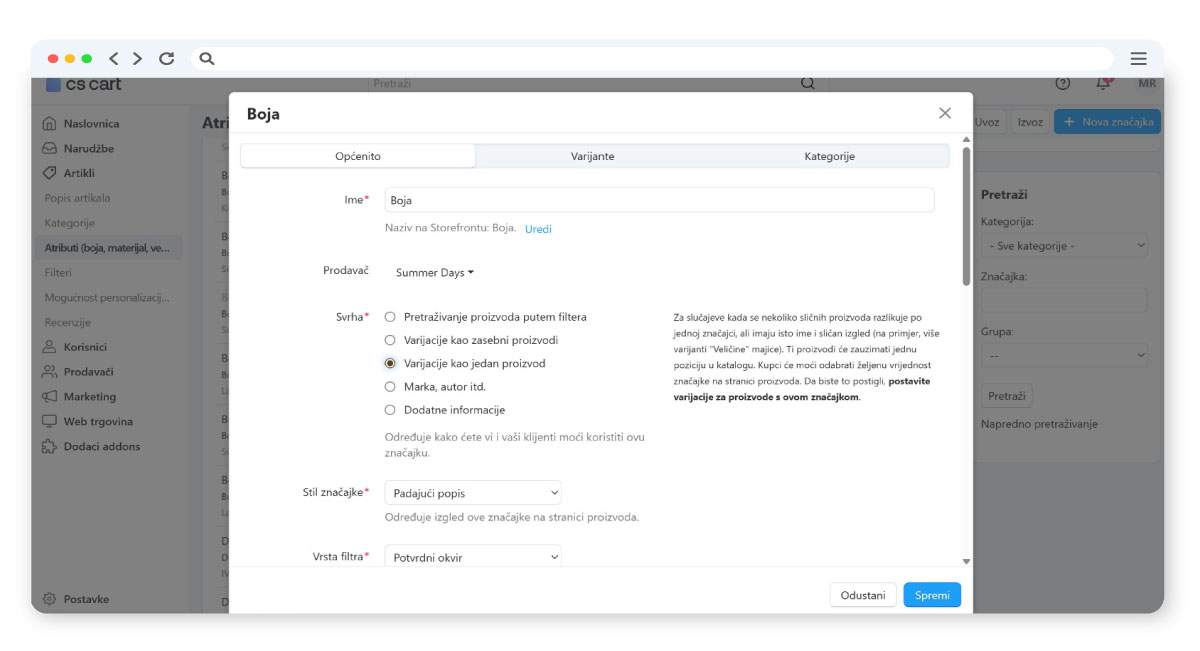
Kada birate svrhu svom novom atributu, dvije najkompleksnije opcije su Varijacije kao zasebni proizvodi ili Varijacije kao jedan proizvod. Razlika je u tome što se varijacija kao zasebni proizvod koristi za slučajeve kada se nekoliko sličnih proizvoda vidljivo razlikuje po nekoj značajci i imaju različita imena te su postavljeni kao zasebni artikli u katalogu.
S druge strane, varijacije kao jedan proizvod predstavlja slučajeve kada se nekoliko sličnih proizvoda razlikuje po jednoj značajci, ali imaju isto ime i sličan izgled (na primjer, više varijanti veličine ili boje iste majice). Ti proizvodi će zauzimati jednu poziciju u katalogu.
Kako mogu dodati različite varijacija za svoj artikl?
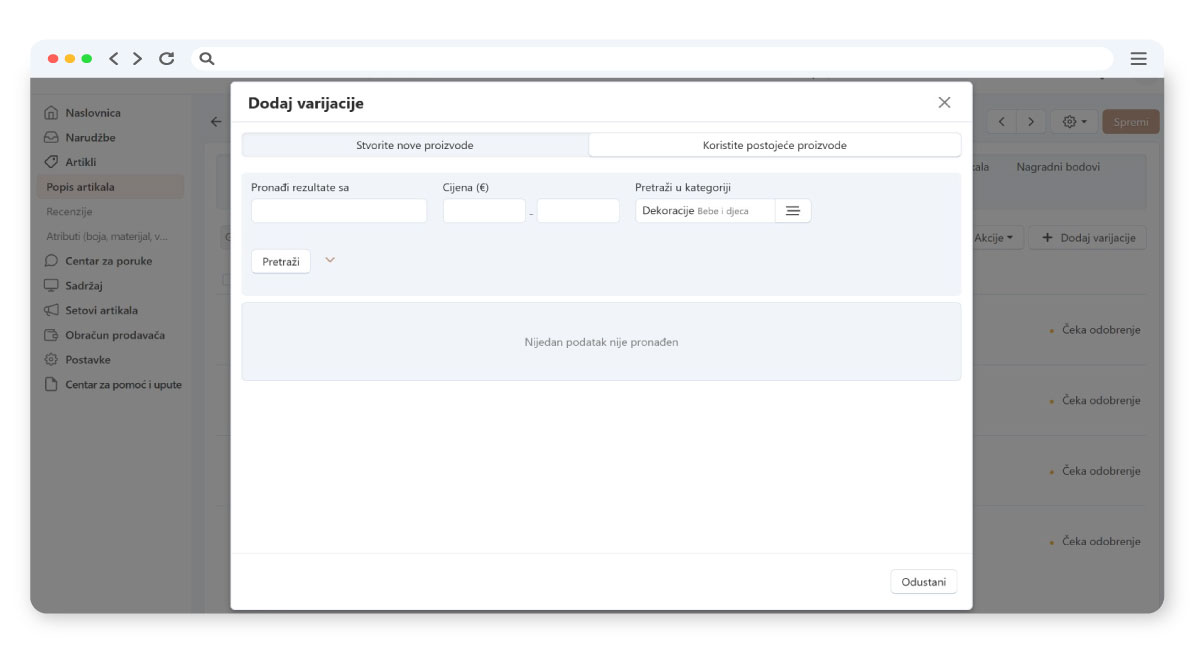
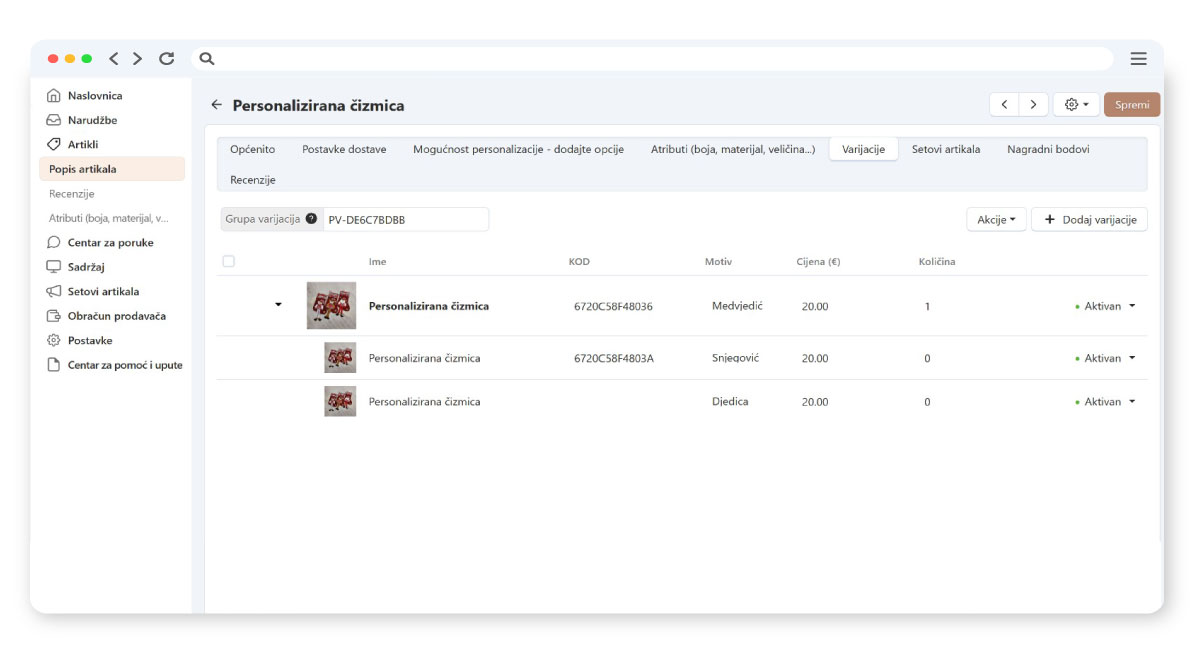
Varijacije predstavljaju slične artikle koji se razlikuju jedni od drugih samo po jednom ili nekoliko svojstava (npr. boja, veličina). Kako bi ste dodali novu grupu varijacija za neki artikl otiđite na željeni artikl sa Popisa artikala te kliknite Varijacije. Tamo možete vidjeti postojeće varijacije te dodati nove klikom na gumb Dodaj varijacije. U novootvorenom prozoru možete stvoriti nove artikle koje ćete dodati svojoj grupi varijacija ili koristiti postojeće. Prilikom dodavanja nove varijacije grupi u Stvorite nove proizvode, moći ćete odabrati neke od ponuđenih vrsta atributa. Ne pojavljuju se svi atributi među prijedlozima, oni ovise o tome koja je svrha navedena u postavkama atributa i koliko varijanti imaju, kao što smo naveli u prethodnom pitanju. Nakon što odaberete atribut, dodajte sve njegove varijacije koje želite upisom u polje ili odabirom Dodaj sve varijacije. Ako ste zadovoljni s ponuđenim kliknite na gumb Izradite varijaciju.
Kako mogu kreirati varijacije kao zasebni artikl za svaki atribut svog artikla?
Varijacije možete dodati i tako da napravite artikl koji će služiti kao baza za varijacije. Nakon što ga kreirate u Popisu artikala kliknite na željeni artikl te otiđite na sekciju Atributi, gdje možete kliknuti Dodajte značajke i kreirati nove atribute.
Nakon toga kreirajte varijante za novi atribut i kliknite na gumb Napravi, čime ste uspješno kreirali atribut čije će varijacije biti tretirane kao zasebni artikl. Naposlijetku u prozoru artikla čije varijacije želite kreirate odaberite sekciju Varijacije te klikom na Dodaj varijacije otvorite prozor u kojem za novi kreirani atribut odaberite sve njegove varijacije te spremite promjene. Povratkom na Popis artikala možete vidjeti kako je svaka varijacija artikla kreirana kao zasebni artikl, a ne kao jedan artikl sa grupom varijacija.
Alternativa ovom pristupu je raspuštanje postojeće grupe varijacija. Ako imate postojeću grupu varijacija možete je raspustiti odlaskom na Varijacije nekog artikla te klikom na Akcije i odabirom Raspuštanje grupe iz padajućeg izbornika. To će pretvoriti sve varijacije iz grupe u zasebne artikle.
Kako mogu kombinirati više artikala u jednu grupu varijacija?
Kombiniranje više artikala u jednu grupu varijacija omogućiti će vašim kupcima da odaberu artikl dok prelaze između varijacija, a da ih ne zbune identični artikli s različitim varijantama atributa. Da biste to učinili prvo otvorite varijacije na stranici za uređivanje artikla te kliknite Dodaj varijacije. Zatim idite na karticu Koristi postojeće proizvode. Ovdje možete vidjeti sve identične artikle, a popis će prikazati artikle koji ispunjavaju sljedeća tri uvjeta:
- ista kategorija
- iste značajke, ali različite varijante
- odgovarajuće namjene navedene u postavkama značajki.
Odaberite artikle koji su vam potrebni i kliknite Dodaj varijacije.
Kako mogu omogućiti personalizaciju ili dodatne opcije na svom artiklu?
Kad otvorite artikl iz Popisa artikala, pronaći ćete sekciju Mogućnost personalizacije – dodajte opcije. Tu možete odabrati neke od postojećih mogućnosti personalizacije za vaš artikl klikom na polje Kreiraj opciju ili odaberi iz kreiranih opcija te odabrati sve mogućnosti personalizacije koje želite omogućiti za taj artikl. Nove mogućnosti personalizacije kreira administrator, a naši prodavatelji imaju mogućnost odabira neke od postojećih opcija. Kliknite na Spremi kako bi spremili izmjene za artikl.
Kako mogu postaviti SEO za svoje artikle?
Prodavatelji mogu jednostavno postaviti SEO podatke za svaki proizvod i tako povećati vidljivost i atraktivnost svojih proizvoda u rezultatima pretrage. Koristite ključne riječi koje najbolje opisuju proizvod, ali neka tekst zvuči prirodno i privlačno kupcima. U upravljačkoj ploči otiđite na Popis artikala te kliknite na artikl za koji želite urediti SEO podatke. Zatim otvorite SEO, gdje u sekciji Metapodaci možete unjeti :
- Naslov stranice (Meta Title) – prikazuje se u rezultatima pretrage
- Meta opis (Meta Description) – kratak opis proizvoda vidljiv u tražilici
- Meta ključne riječi (Meta Keywords) – opcionalne, za dodatno ciljanje