Putem upravljačke ploče možete u svakom trenutku pristupiti svim narudžbama iz vaše trgovine, pratiti njihov status, uređivati ih i organizirati dostavu.
Gdje mogu vidjeti narudžbe iz svoje trgovine?
U lijevom izborniku vaše upravljačke ploče nalazi se link na Narudžbe. U Narudžbama možete vidjeti sve narudžbe, trenutni i obrađene. Svaka narudžba ima status kojim možete upravljati, a klikom na gumb sa kotačićem i odabirom Prikaz iz padajućeg izbornika možete otvoriti pregled narudžbe i vidjeti detalje o njoj.

Kako mogu urediti narudžbu?
U popisu narudžbi kliknite na gumb s kotačićem kraj narudžbe koju želite urediti ili pregledati te iz padajućeg izbornika odaberite Prikaz. Tu možete urediti status narudžbe, informacije o pošiljki, poslati pošiljku, dodati bilješke o kupcu ili bilješke za administratora te dodati menadžera za narudžbu (u slučaju da imate više zaduženog osoblja za obrađivanje narudžbi).


Kako mogu promijeniti status narudžbe?
Kliknite na gumb statusa narudžbe u popisu narudžbi te izaberite novi status ako želite promijeniti promjenu za jednu narudžbu. Ako želite istovremeno promjeniti status više narudžbi, odaberite željene narudžbe i kliknite na gumb Status u alatnoj traci iznad popisa.


Kako mogu poslati narudžbu kupcu?
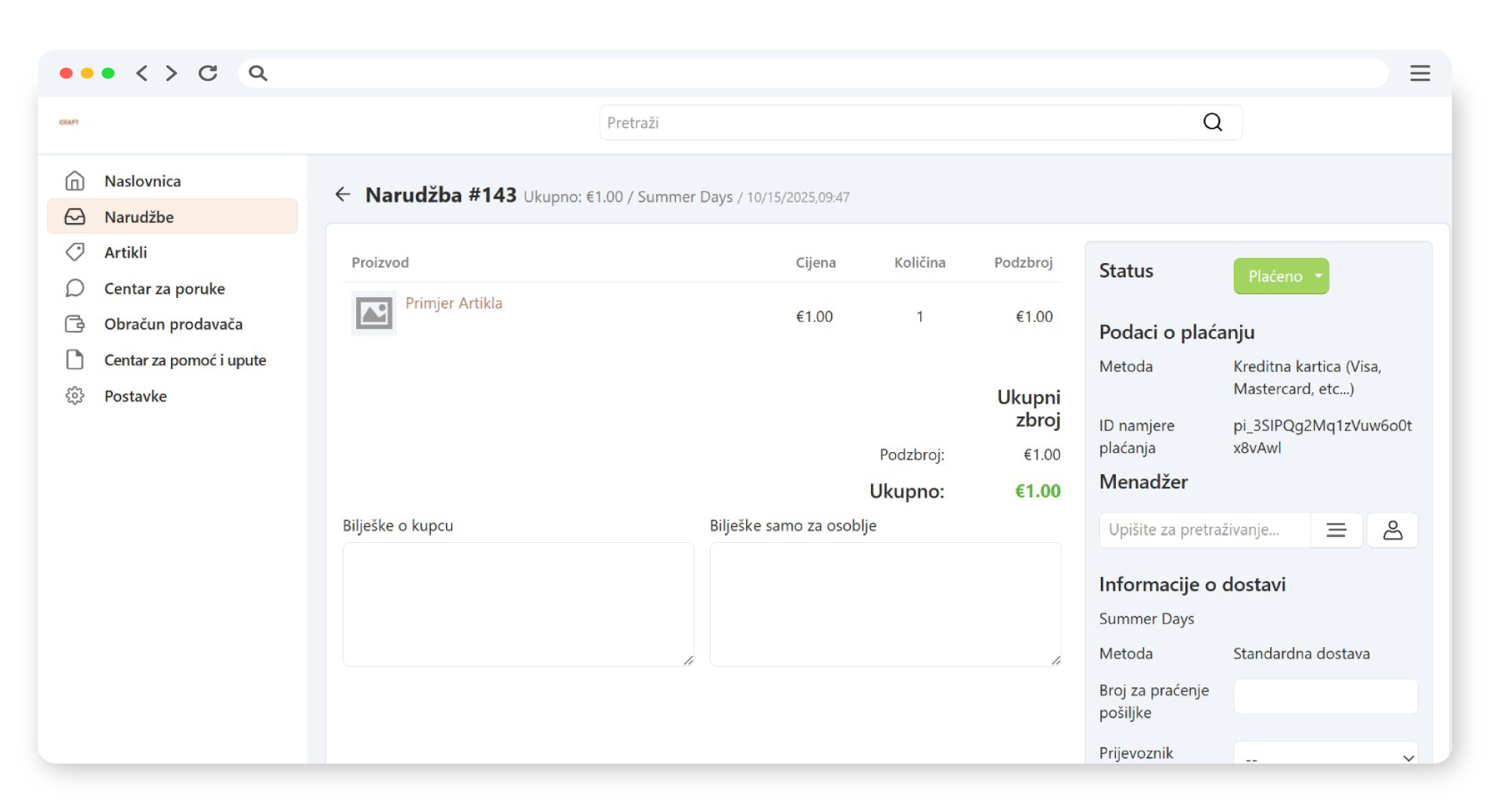
Iz popisa narudžbi kliknite na narudžbu koju želite poslati. U Informacijama o dostavi unesite broj za praćenje pošiljke koji ste dobili od dostavne službe te izaberite dostavnu službu (prijevoznika) putem koje ćete dostaviti pošiljku kupcu. Spremite izmjene klikom na gumb Spremi, ali prije toga svakako odaberite polja kupca te ako želite i obavijesti vlasnika trgovine. Nakon što ste spremili uređenu narudžbu, vaš će se status narudžbe promijeniti i pošiljka će biti poslana. Kupac će o poslanoj narudžbi automatski biti obaviješten putem emaila, a za daljnje detalje preuzimanja i dostave, kupca će kontaktirati vaša odabrana dostavna služba.
Također možete otvoriti i Napravite detaljnu pošiljku, gdje možete upisati više detalja o pošiljci prije slanja, kao što su komentari za kupca, promijeniti status narudžbe i sl.
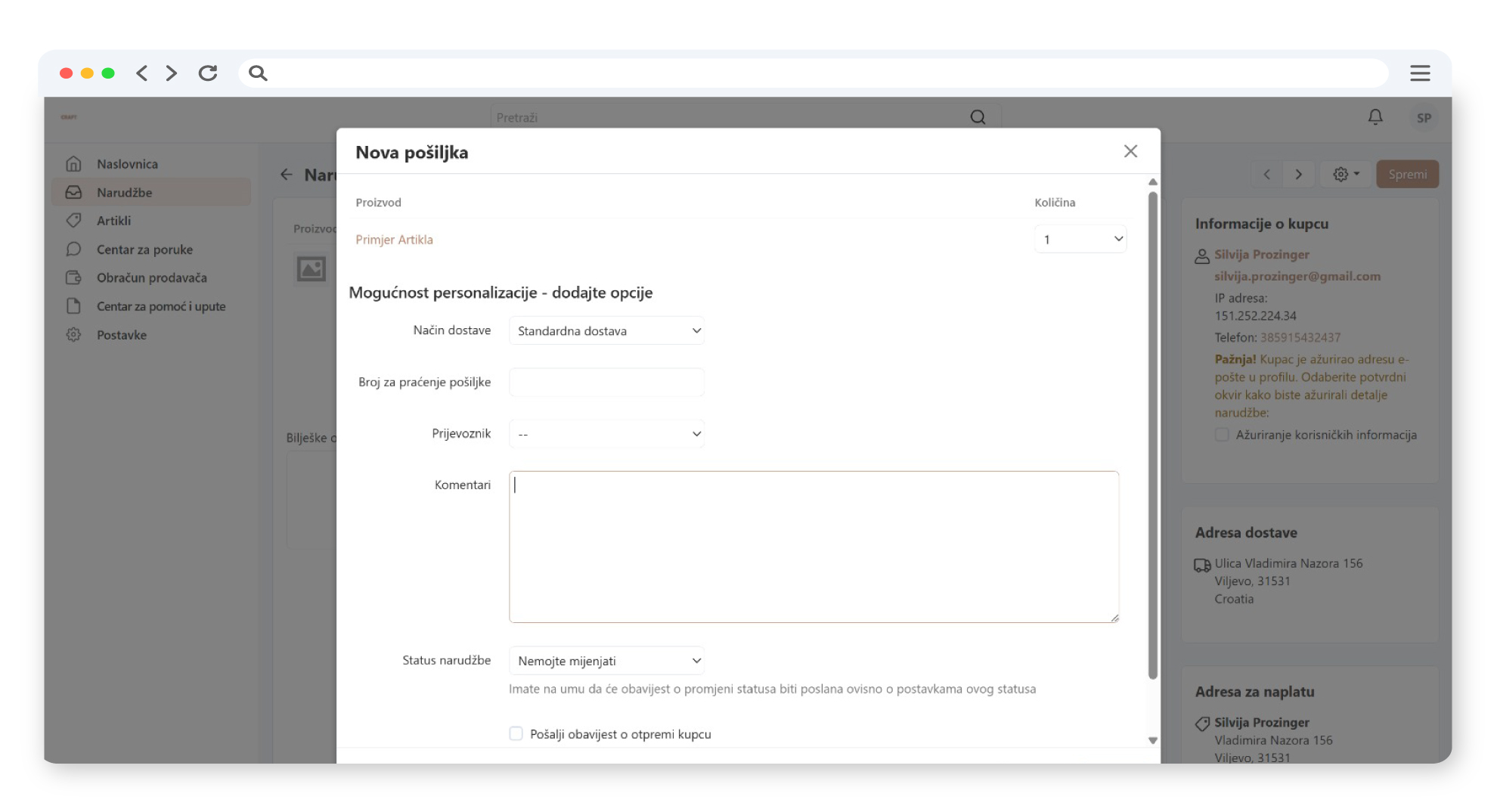
Važno je napomenuti kako u slučaju da dostavna služba koju ste odabrali nije navedena u popisu prijevoznika, možete ostaviti polje Prijevoznik prazno, a u polje Broj za praćenje pošiljke upišite broj koji vam pošalje dostavna služba kojoj ste poslali svoj paket na dostavu. Zatim odaberite Spremi i vaša narudžba će biti zabilježena kao poslana.
Kako mogu poslati više naručenih artikala u zasebnim pošiljkama?
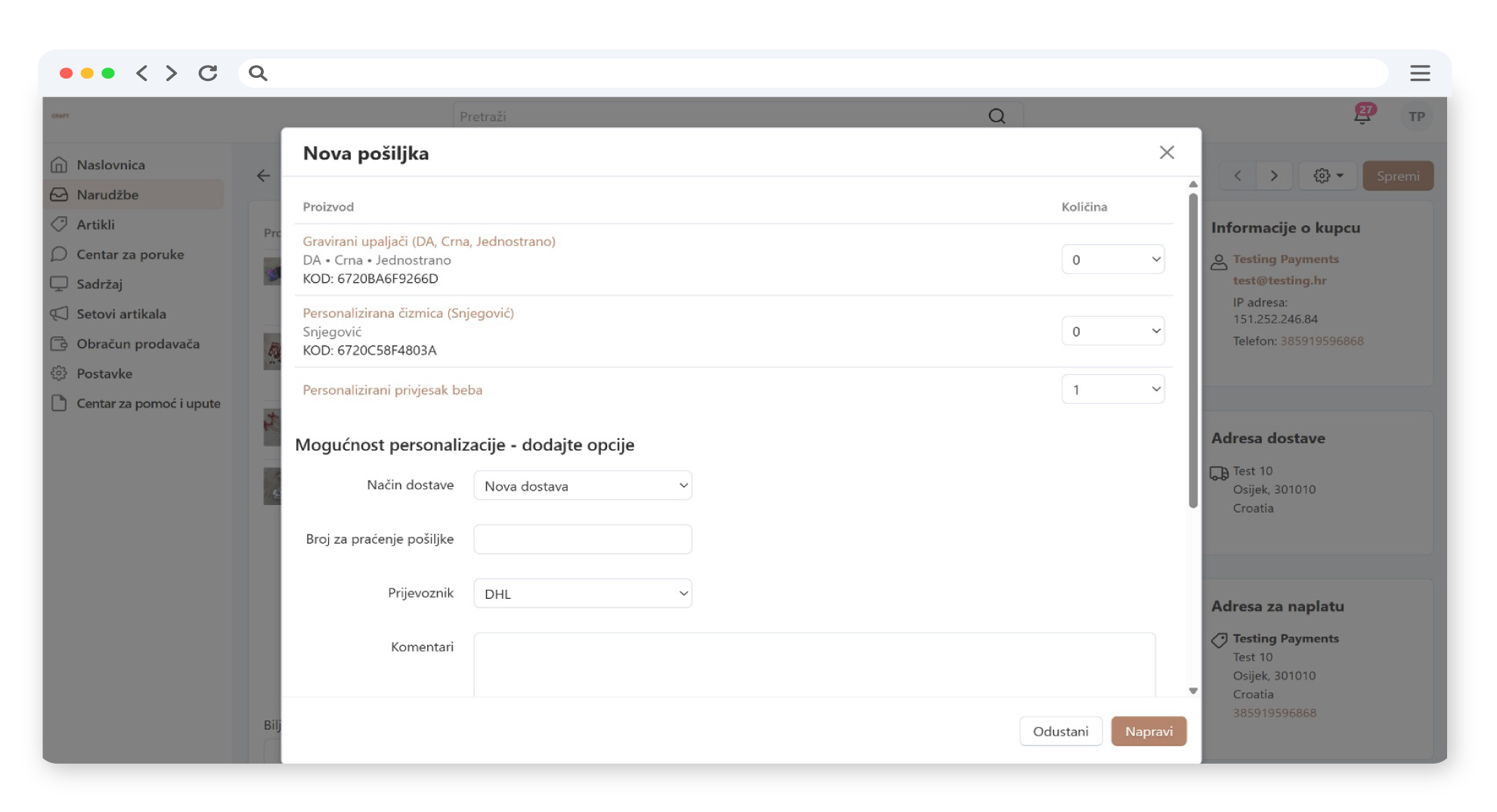
Ako želite poslati naručene artikle u zasebnim pošiljkama (putem različitih dostavnih službi) ili nekih artikala trenutno nema na zalihi pa ćete ih poslati kasnije, u Informacijama o dostavi umjesto da ispunite podatke o prijevozniku kliknite na Napravite detaljnu pošiljku. U prozoru za odabir artikala za sve artikle koje želite poslati u istoj pošiljci i putem istog prijevoznika odaberite količinu 1 iz padajućeg izbornika količine, a za sve artikle koje ne želite poslati odaberite količinu 0. Zatim ispunite podatke o prijevozniku i kliknite na gumb Napravi. To će kreirati jednu pošiljku te će se odabrani artikli smatrati otpremljenima. Kako bi poslali preostale artikle iz narudžbe, u Informacijama o dostavi kliknite na Nova pošiljka, što će ponovno otvoriti prozor za odabir artikala i prijevoznika gdje će vam biti ponuđeni preostali artikli te možete ponoviti postupak. Naposljetku kliknite gumb Spremi kako bi spremili izmjene.